

티스토리 뷰
컴퓨터를 사용하다 보면 특정 프로그램이 실행되지 않고 '응답 없음' 상태로 멈추거나, 윈도우 설정 창이 켜지지 않거나, 이유 없이 각종 시스템 오류 팝업창이 뜨는 현상을 경험하게 됩니다. 이러한 증상의 대부분은 윈도우 업데이트 중 오류, 갑작스러운 전원 차단, 또는 악성코드 감염으로 인해 윈도우 핵심 시스템 파일이 손상되었을 때 나타납니다.
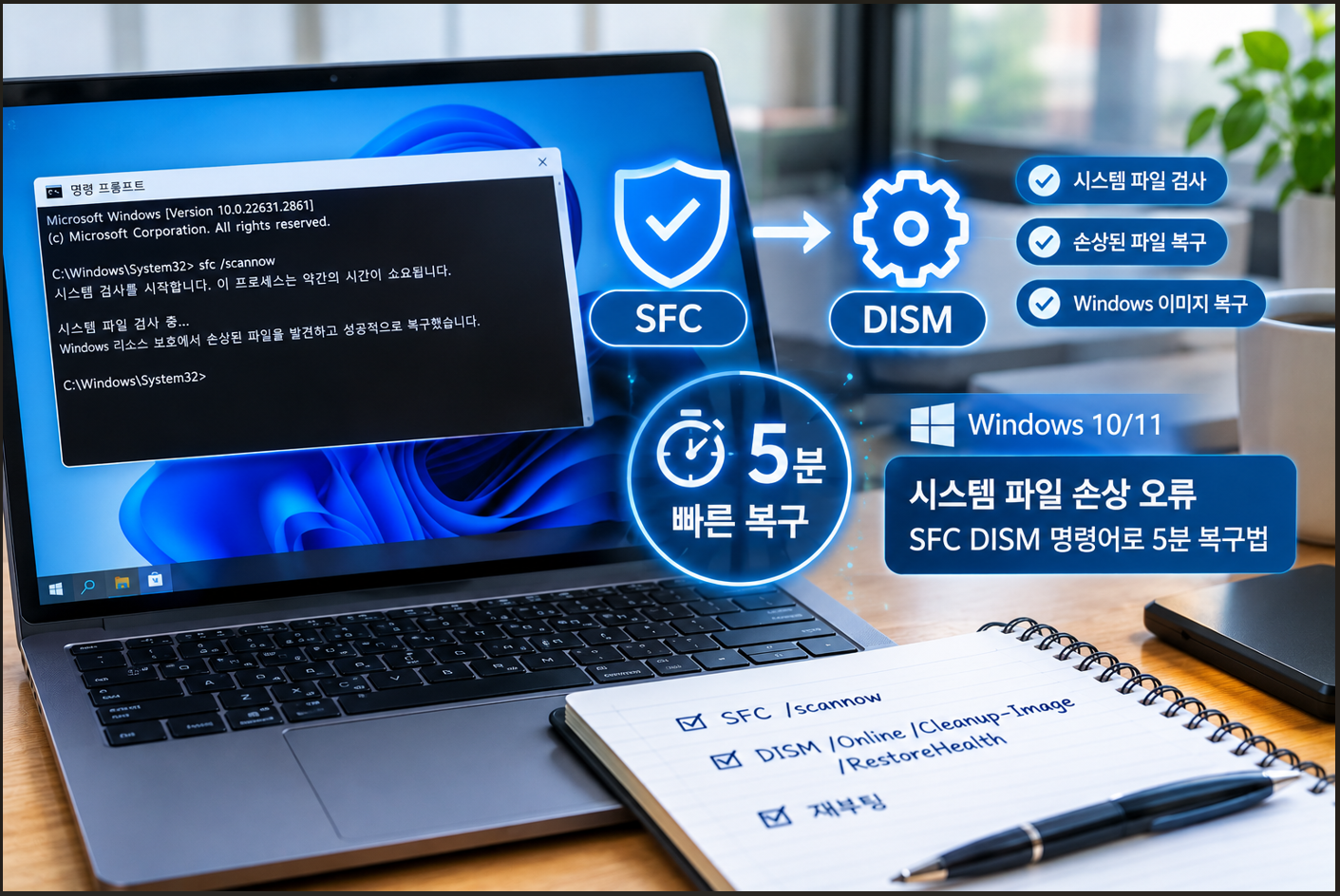
대부분의 사람들은 이런 문제가 발생하면 윈도우 포맷이나 재설치를 먼저 떠올리지만, 윈도우에는 자체적으로 손상된 시스템 파일을 검사하고 자동으로 정상 복구해 주는 강력한 내장 도구인 SFC(System File Checker)와 DISM(Deployment Image Servicing and Management)이 탑재되어 있습니다. 오늘 포스팅에서는 포맷 없이 명령어 입력 몇 번만으로 윈도우 시스템을 정상화하는 5분 복구 가이드를 안내해 드립니다.
1. SFC와 DISM 복구 도구의 역할 차이
두 복구 도구는 작업하는 대상과 영역이 다르므로, 완벽한 복구를 위해 반드시 두 명령어를 순서대로 실행해 주는 것이 좋습니다.
| 복구 도구 | 명령어 | 주요 역할 및 특징 |
|---|---|---|
| SFC | sfc /scannow | 현재 구동 중인 윈도우 보호 파일의 손상 여부를 검사하고 원본 파일로 교체 복구 |
| DISM | Dism /Online /Cleanup-Image /RestoreHealth | SFC가 복구에 사용하는 원본 윈도우 시스템 이미지 파일 자체를 구글/마이크로소프트 서버에서 다운받아 정화 |
2. 1단계: 명령 프롬프트(CMD) 관리자 권한 실행
시스템 내부 핵심 파일을 수정하는 작업이므로 반드시 '관리자 권한'으로 명령 프롬프트를 켜야 시스템 수정 명령이 거부되지 않습니다.
1. 키보드의 [Windows 키 + S]를 눌러 검색창을 엽니다.
2. 검색창에 cmd를 입력합니다.
3. 검색 결과에 나오는 [명령 프롬프트]를 마우스 우클릭한 뒤 [관리자 권한으로 실행]을 선택합니다.
4. 사용자 계정 컨트롤 승인 창이 뜨면 [예]를 클릭합니다.
3. 2단계: DISM을 통한 윈도우 이미지 파일 복구
SFC 검사를 진행하기 전, 복구 기준이 되는 윈도우 이미지 파일에 이상이 없는지 먼저 진단하고 수리하는 것이 원칙입니다.
📌 DISM 명령어 실행 과정
1. 관리자 권한으로 열린 검은색 창에 아래 명령어를 그대로 입력하고 엔터를 누릅니다.
Dism /Online /Cleanup-Image /RestoreHealth
2. 화면에 퍼센트(%) 게이지가 올라가며 시스템 이미지 검사 및 복구가 진행됩니다.
3. 컴퓨터 사양 및 인터넷 속도에 따라 약 3분에서 10분 정도 소요될 수 있습니다.
4. "복원 작업을 완료했습니다. 작업을 성공적으로 완료했습니다." 문구가 출력되면 다음 단계로 이동합니다.
4. 3단계: SFC를 통한 손상 파일 자동 복구
이미지가 정상화되었으므로, 이제 실제 윈도우 시스템 파일 전체를 스캔하여 변조되거나 손상된 파일들을 복구할 차례입니다.
📌 SFC 명령어 실행 과정
1. 동일한 창에 아래 명령어를 입력하고 엔터를 누릅니다.
sfc /scannow
2. 시스템 검사가 시작되며 0%부터 100%까지 진행됩니다.
3. 검사 완료 후 출력되는 결괏값을 확인합니다.
- Windows 자원 보호에서 손상된 파일을 발견하고 성공적으로 복구했습니다: 오류 파일이 정상 복구된 상태입니다.
- Windows 자원 보호에서 무결성 위반을 발견하지 못했습니다: 시스템 파일에 아무런 이상이 없는 상태입니다.
5. 자주 묻는 질문 (FAQ)
Q1. SFC 검사 중 '손상된 파일을 발견했지만 일부를 복구하지 못했습니다'라고 뜹니다.
A1. 현재 사용 중인 프로세스가 해당 파일을 점유하고 있을 때 발생합니다. PC를 재부팅한 직후 윈도우 '안전모드'로 진입하여 SFC 명령어를 다시 실행하시면 깔끔하게 복구됩니다.
Q2. 명령어를 다 실행했는데도 PC 렉이나 오류가 그대로입니다.
A2. 시스템 파일 손상이 아닌 SSD/HDD의 물리적 불량(뱃섹터)이거나 백신 프로그램 간의 충돌일 수 있습니다. 저장장치 건강 상태 진단 프로그램(CrystalDiskInfo 등)을 통해 하드디스크 점검을 받아보시는 것을 권장합니다.
🎯 핵심 요약 정리
- 윈도우 먹통 및 오류 발생 시 포맷 전 SFC와 DISM 명령어를 활용합니다.
- 반드시 CMD를 관리자 권한으로 실행해야 복구 권한이 부여됩니다.
- DISM 명령어로 윈도우 이미지를 먼저 수리한 후 sfc /scannow를 실행하는 것이 정석입니다.
'IT한스푼' 카테고리의 다른 글
| 최근 은행 해킹 피싱 비상! 절대 하면 안 되는 행동과 5분 긴급 대처법 (0) | 2026.10.11 |
|---|---|
| 컴퓨터 부팅 시 검은 화면에 영어 에러 메시지가 뜰 때 원인별 5분 해결법 (0) | 2026.10.11 |
| 사무실 무선 공유기 포트포워딩 및 외부 접속 고정 IP 설정 완벽 가이드 (0) | 2026.10.08 |
| 윈도우 10/11 블루스크린 자주 뜨는 오류 코드별 5분 완벽 해결법 (0) | 2026.10.06 |
| 윈도우 PC 느려짐 해결! 작업 관리자 디스크 100% 점유율 오류 5분 완벽 조치법 (0) | 2026.10.05 |