

티스토리 뷰
사무실, 매장, 혹은 고성능 홈 네트워크 환경 구축 시 가정용 공유기 대신 아루바 인스턴트 온(Aruba Instant On) AP(Access Point)와 같은 엔터프라이즈급 무선 장비를 채택하는 경우가 늘고 있습니다. 아루바 Instant On 시리즈는 별도의 물리 컨트롤러(Controller) 없이 클라우드 앱을 통해 매우 손쉽게 장비를 등록하고 관리할 수 있는 강력한 장점이 있습니다.
네트워크 초보자부터 기업 IT 담당자까지 10분 만에 완료할 수 있는 Aruba Instant On AP 초기 네트워크 세팅 및 모바일 앱 연결 4단계 방법을 정리해 드립니다.
1. Aruba Instant On AP 설정 전 준비사항
성공적인 장비 등록을 위해 아래 구성 요소를 사전에 준비해야 합니다.
- 인터넷 연결 및 DHCP 서버: 공유기 또는 상단 라우터에서 AP로 IP를 자동 할당(DHCP)할 수 있는 상태여야 합니다.
- PoE 스위치 또는 PoE 인젝터: AP11, AP12, AP15, AP22 등은 별도 DC 아답터 대신 Ethernet 케이블을 통해 전력을 공급받는 PoE(Power over Ethernet)를 주력으로 사용합니다.
- Aruba Instant On 모바일 앱: 스마트폰의 앱스토어 또는 구글 플레이스토어에서 어플리케이션을 다운로드합니다.
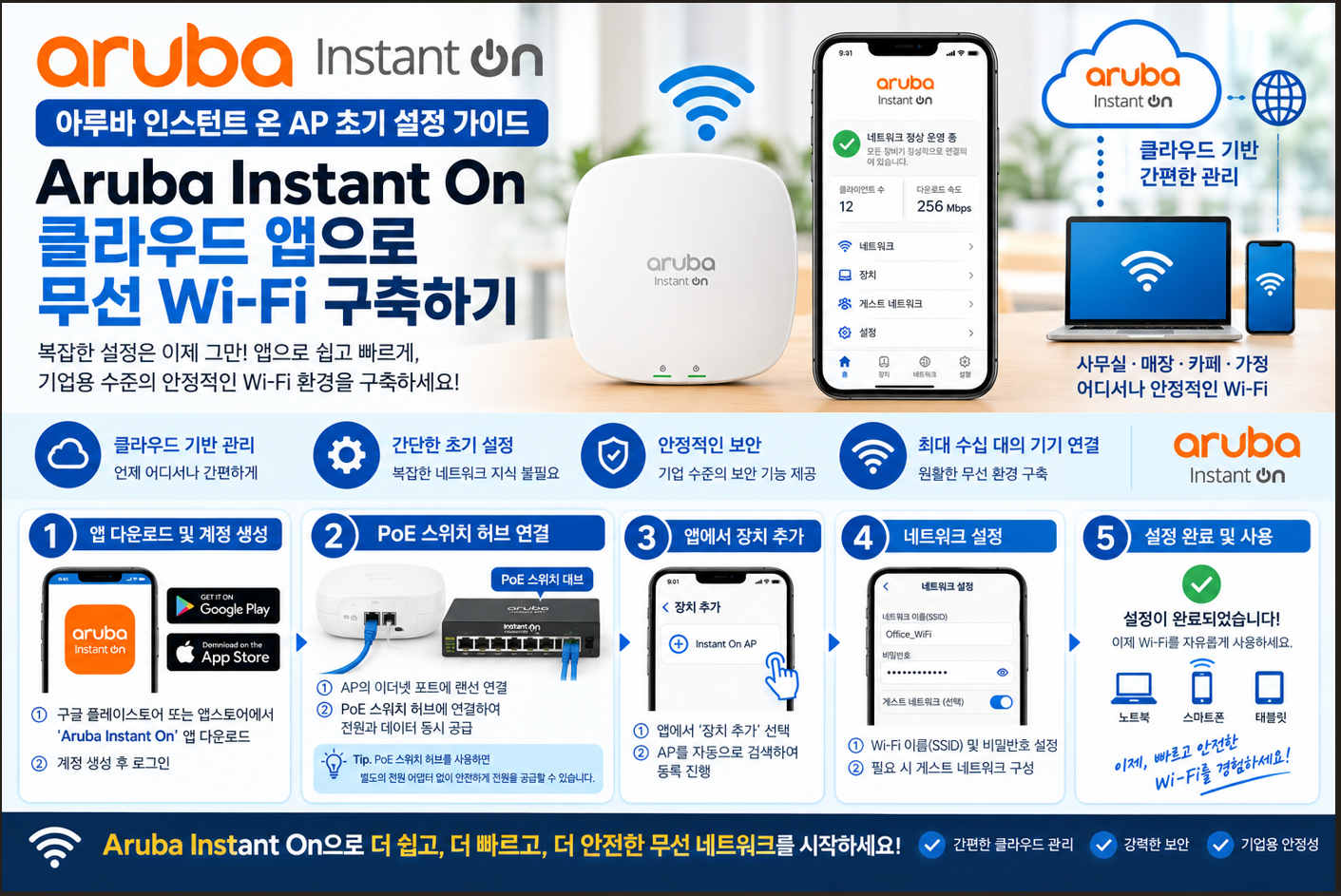
▲ PoE 스위치에 연결된 Aruba Instant On AP는 전원 동기화 후 LED 상태 변화를 통해 정상 동작을 표시합니다.
2. 단계별 아루바 인스턴트 온 AP 초기 세팅 4단계
📌 1단계: 하드웨어 결착 및 LED 상태 확인
- PoE 스위치의 랜 포트와 Aruba AP의 ETH 포트를 랜케이블로 연결합니다.
- AP 전원이 켜지면서 LED가 점등됩니다. 전원 LED가 주황색과 녹색으로 교차 점멸(Flashing Amber/Green)할 때까지 약 1~2분간 대기합니다. (이 상태가 클라우드 탐색 준비 완료 상태입니다.)
📌 2단계: 모바일 앱 설치 및 계정 생성
- 스마트폰에서 [Aruba Instant On] 앱을 실행합니다.
- 사용할 이메일 주소로 계정을 생성하고, 전송된 인증 메일을 확인하여 계정 활성화를 완료합니다.
- 앱 로그인 후 새 사이트 설정을 선택합니다.
📌 3단계: 장비 자동 검색 및 사이트 추가 (BLE 또는 시리얼 입력)
- 스마트폰의 블루투스(Bluetooth)를 켜두면 주변의 검색 준비 완료된 아루바 AP를 자동으로 탐색합니다.
- 자동 검색이 되지 않을 경우, 장비 뒷면에 기재된 시리얼 번호(Serial Number) 또는 MAC 주소를 직접 입력합니다.
- 검색된 AP를 선택한 후 [장치 추가]를 클릭합니다.
📌 4단계: 무선 네트워크(SSID) 및 비밀번호 생성
- 사이트 이름(예: Office_Network)을 지정합니다.
- 사용자들이 접속할 무선 와이파이 이름인 SSID(Wi-Fi Name)와 보안 비밀번호를 설정합니다.
- 설정 완료 후 수 분 내에 AP의 LED가 고정된 녹색(Solid Green)으로 변경되며 와이파이 신호 송출이 시작됩니다.
3. 가정용 공유기 vs Aruba Instant On AP 비교
| 구분 | 일반 가정용 공유기 | Aruba Instant On AP |
|---|---|---|
| 관리 방식 | 192.168.x.x 웹 페이지 개별 접속 | 클라우드 모바일 앱/웹 통합 관리 |
| 로밍(Roaming) | 이동 시 신호 끊김 및 재연결 필요 | 심리스(Seamless) 심리스 빠른 로밍 지원 |
| 다중 장비 확장 | 설정 복잡 및 무선 간섭 심함 | 앱에서 AP 추가 시 설정 자동 동기화 |
| 보안 및 게스트 분리 | 기본 설정 수준 | WPA2/WPA3 Enterprise, 게스트 포털 지원 |
💡 꿀팁: 게스트(방문객) Wi-Fi 망 분리 세팅
Aruba Instant On 앱 내에서는 게스트 네트워크를 터치 한 번으로 손쉽게 추가할 수 있습니다. 내부 사내망(사무실 PC, NAS 등) 접속을 차단하고 인터넷 통신만 허용하는 보안 설정이 자동으로 적용되어 안전합니다.
💡 자주 묻는 질문 (FAQ)
Q1. AP를 여러 대 설치할 때 세팅을 일일이 따로 해주어야 하나요?
A1. 아니요! 첫 번째 AP로 사이트를 구축한 후, 동일한 네트워크에 두 번째 AP를 연결하고 앱에서 장치 추가만 해주면 기존 설정(SSID, 비밀번호, 보안 옵션)이 자동으로 동기화됩니다.
Q2. 클라우드 관리 비용(라이선스)이 별도로 드나요?
A2. 아니요. Aruba Instant On 시리즈는 엔터프라이즈급 장비임에도 불구하고 별도의 클라우드 라이선스 비용이나 구독료가 전액 무료로 제공됩니다.
🎯 요약
- PoE 스위치에 연결 후 AP 상태 LED가 주황/녹색으로 교차 점멸하는지 확인하세요.
- Aruba Instant On 앱을 다운로드하여 블루투스로 장치를 자동 등록하세요.
- SSID와 비밀번호를 지정하면 LED가 녹색 고정으로 바뀌며 무선망 구축이 완료됩니다.
'IT한스푼' 카테고리의 다른 글
| 네트워크 마비 방지: L2 스위치 루핑(Looping) 원인과 STP / RSTP 동작 구조 완벽 분석 (0) | 2026.09.12 |
|---|---|
| 차세대 무선 네트워크의 진화: Wi-Fi 6 vs Wi-Fi 7 기술 차이와 핵심 변화 정리 (0) | 2026.09.11 |
| 우리 집 와이파이 속도 2배 향상: 무선공유기 위치 및 채널 최적화 설정법 (0) | 2026.09.09 |
| 느려진 컴퓨터 2배 빠르고 쾌적하게: 윈도우11 임시 파일 삭제 및 PC 최적화 3단계 (0) | 2026.09.07 |
| 야외에서 노트북 인터넷 연결: 스마트폰 핫스팟 설정 및 비밀번호 변경 1분 완성 (0) | 2026.09.06 |